Etiquetas

Mostrando entradas con la etiqueta PROGRAMACION. Mostrar todas las entradas

viernes, 2 de marzo de 2018

SCRATCH CONTRASEÑA

Última práctica ates del examen... y qué práctica! Al principio no supe ni como plantear la solución. El problema es
que preguntábamos una contraseña de 4 letras, sí letras no números por lo que la cosa se complica, y nuestro programa tenía que adivinarlo.
La dificultad de este programa estaba en darte cuenta de que tenía que crear una variable a la que llamarías letras del abecedario y sería = abcdefghijklmnñopqrtsuvwxyz. Esto la contraseña dos la fijarías a cuatro letras que tendrán que ir cambiando de este modo aaaa, aaab, aaac... para comprobar todas las combinaciones posibles.
Esto consiste en hacer algo similar a lo que hicimos con las tablas de multiplicar, es decir un bucle dentro de otro, a cada letra de la contraseña 2, le crearemos una variable, por lo tanto nos será útil la herramienta de repetir hasta que por ejemplo letra 1=27, las 27 letras del abecedario. La idea es que vaya pasando por todas y que las otras se queden en aaa, pero llega un momento que as otras también tienen que cambiar para conseguir todas las combinaciones posibles por eso utilizamos el bucle dentro del otro para que vayan cambiando las 4 a la vez.
La idea en un principio es difícil de plantear, pero para estos problemas tiene que saber que es imprescindible el uso de variables para que estas puedan ir cambiando de valores y también el uso de bucles.
Leer más...

SCRATCH PROGRAMACIÓN 2

Esta última semana antes del global de la segunda evaluación hemos continuado con Scratch, pero a mí me ha ayudado ya que se me ha servido para repasar.
En esta práctica en vez de hacer un gran programa como un juego, hemos tenido que resolver tres problemas más pequeños, que os contaré ahora un poco como se me ocurrieron:

  1. El primer desafío consistia en preguntar una nota del 0 al 10 y que el programa dijera si esa nota era un insuficiente, un suficiente, un bien, notable, sobresaliente o una matrícula. Lo primero que hice fue meterlo en un bucle, de repetir hasta que el usuario en su respuesta asiera EXIT, para que si ocurriera el programa termine. Después la respuesta la fijé a la variable nota, si la nota era menor que 5 entonces el objeto tiene que decir que es un insuficiente, si es mayor que cinco pero menor que seis que es un suficiente, si está entre 6 y 7 un bien, entre 7 y 9 un notable, entre 9 y diez un sobresaliente y si es diez una matrícula. Tienes que poner los límites entre dos número para que también cuente las notas con decimales. 
  2. El Segundo reto consistía en preguntar un color y supuestamente otra persona tiene que adivinar la respuesta del primero. Para ello fijamos el primer color a respuesta 1 y El Segundo a respuesta 2. Si las variables eran iguales, el programa tendría que decir que lo ha adivinado, sino le daría dos intentos más. Para esto es un bucle dentro de otro. Alex me retó a que tuviera 100 intentos, y esto lo hice con una variable y utilizando repetir hasta que =100.
  3. Por último el tercer reto consistía en que el objeto al pinchar sobre él dijera la tabla de multiplicar del 1 al 10. Creé dos variables una que fuera tabla, con el número que quería multiplicar y otro que fuera factor, como van a cambiar utilicé un bucle dentro de otro. El primero se repetiría hasta que tabla mayor que diez y El Segundo que estaría dentro de este hasta que el factor sea mayor que 10. En un principio fijaremos tabla a uno, para que comience con la tabla del uno y factor a 0, para que comience a multiplicar por 0, dentro del primer bucle y cuando termine El Segundo, el factor volverá a ser 0 para repetir el proceso. 

Leer más...

jueves, 22 de febrero de 2018

SCRATCH: CALCULADORA

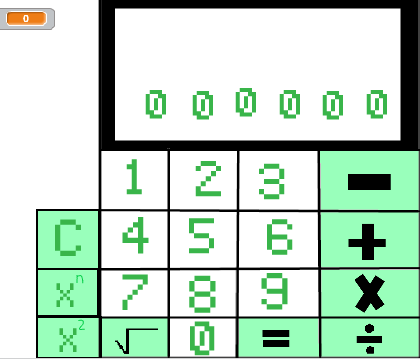
Esta práctica me ha parecido de las más difíciles ya que plantear como poder programar la calculadora para que haga toda clase de operaciones y con cualquier número me ha parecido complicado. 
Iré contando paso a paso como lo hice y así me sirve de repaso para comprender mejor los pasos. 
  • 1- Lo primero que hicimos fue diseñar la calculadora con sus botones, números, suma, resta, división, multiplicación, signo de igual y luego unos extras que fueron exponentes, raíz cuadrada y la posibilidad de borrar un número.
  • 2- Para poder hacer operaciones lo que necesitamos son dos números y para ello crearemos una variable llamada display. Al hacer clic en un objeto, que son los números, display se multiplicará por 10 y se le sumará el número que hemos pulsado, así iremos formando un número de hasta 6 cifras.
  • 3- Para hacer cualquier operación, pulsamos un signo aritmético, entonces creamos otra variable que será numero 1 y se fijará al numero de display, display volverá a ser 000000. Crearemos otra variable que se llamará operación que su número variará dependiendo del signo que hemos pulsado, ejemplo suma=1, resta=2... etc.
  • 4-Volveremos a pulsar tras números que serán el nuevos display.
  • 5-Pulsaremos el signo igual para ver el resultado. La configuración del igual es la más compleja ya que display se fijará a numero 2 y dependiendo, es decir con la si... operación= x, hará cosas diferentes con los números. Entonces fijaremos display por ejemplo si es la suma a numero 1 + número 2, esto lo haremos mediante operaciones. 
  • Los extras por ejemplo la potencia de dos, será numero1 x numero 2, la raíz también se puede hacer mediante operaciones. Algo más difícil es la ponencia elevada  a n, siendo n cualquier número. Crearemos otra variable llamada EXPONENTE, entonces el numero dos en este caso sería la exponente y otra a la que llamaremos potencia y a fijaremos a 1. Repetiremos, con repetir, el numero de exponente la operación de fijar potencia a potencia( que es 1) x numero 1 (número que queremos elevar). Os lo voy a intentar explicar con mis palabras, potencia se fijaría a por ejemplo 8 x 1= 8, pero al poner repetir esto se repetirá y ese 8 se volverá a multiplicar esta vez por 8 que es el nuevo valor de pot y se hará esto n veces, una vez realizado el pot final se fijará a display. 
  • Por ultimo yo añadí el botón que nos permite borrar, para ello cree la variable de unidades a la que fije el ultimo numero con la formula de la derecha, después reste unidades a display y el resultado lo dividi entre 10 para obtener una cifra menos. Es la foto de la derecha.
Para finalizar os dejo algunas fotos, la primera es como es la programación de un signo, la segunda la de borrar y la tercera la del igual, que en realidad contiene casi toda la programación. 


Leer más...

domingo, 11 de febrero de 2018

PAINT II

Como ya os dije en la entrada anterior después de terminar el Pac Man seguimos haciendo la práctica del piano, pero esta vez había que complicar las cosas un poco más.
Ya conté en que consistía un poco la práctica y también por el nombre lo podéis intuir por el propio nombre. Tuvimos que hacer el objeto del lápiz que tiene que seguir al ratón y cuando estuviera el ratón presionado dibujar, el grosor del lápiz tenía que poder cambiar y para ello lo que yo hice es que si se presionara la flecha hacia arriba aumentara y si era la de abajo disminuyera. Algo que buscamos al dibujar son varios colores por lo que hice 8 objetos cada uno con distinto color que al tocarlos el lápiz cambiara color de ese objeto, puse los colores principales.
¿También si nos equivocamos? Es necesaria una goma, como la goma deja el fondo como está la programé igual que el lápiz solo que pintando de color blanco, también sigue al ratón y cuando este estuviera presionando pintaba.
Elegí un cuadrado, dos círculos, un triángulo una estrella para poder dibujar formas directamente, pero en vez de utilizar la función de bajar lápiz estos funcionan con sellar. También elegí algunos de los objetos propios de scratch para esto, puse un melón, una manzana y un taco.
¿Cómo hice para que todo funcionara y nos fuera un caos?
Utilicé variables a la la que llame herramientas, al pintar el lápiz la variable seria: herramienta=1, con la goma 2 y con los distintos objetos pasaría los mismo 3,4,5... por lo tanto si la herramienta =1 el lápiz funcionaría, si fuese 2 la goma... etc. Para ello es muy útil la herramienta de operaciones y las de por siempre para que siempre se pregunte que herramienta está en uso.
Cada vez que la herramienta fuese igual a otro número los objetos tenían que volver a su posición inicial y para ello utilicé si no... que volvería a x e y.
Hice una sección donde estaban todas las herramientas, de color gris, en esa zona las herramientas no actuarían, es útil la utilización de tocando color (blanco) que es el del fondo poner toda la programación sino nada.
Aquí os dejo unas fotos de algunas de las programaciones:


Leer más...

viernes, 2 de febrero de 2018

SCRATCH PAINT

Este miércoles se fue la red del colegio esto supuso varios problemas ya que casi todo está relacionado con ella, no se pudieron hacer fotocopias por lo tanto tampoco exámenes y ninguno de los profesores podían acceder a sus carpetas de red, bueno ni los profesores ni los alumnos.
Muchos de nosotros guardamos nuestras prácticas en las carpetas de red por lo tanto no podíamos seguir con la programación del Pac Man. Alex como alternativa nos propuso hacer un paint dentro del Scratch, para ello teníamos que programar un lápiz que se moviera a donde nosotros le mandábamos que dibujará a que no, que cambiara de tamaño y de intensidad... es decir todo lo que podemos hacer en un piano de dibujar los que nosotros queramos pero con los objetos del scratch, también sería necesario una goma... etc.
Como el jueves ya se soluciono el problema con la red en el colegio, todo volvió a la normalidad y yo seguí con la práctica del Pac Man antes de seguir avanzando con el Paint.
Leer más...

sábado, 20 de enero de 2018

SCRATCH PROGRAMACIÓN

A esta práctica le hemos dedicado dos sesiones, pero a contrario de las prácticas anteriores no consistía en hacer un juego sino que eran varias ejercicios cada uno distinto.
Para que no fuera un lío y tener una cadena enorme de programas, yo escogí varios objetos y al tocar a cada uno saldría uno de los ejercicios que tuvimos que hacer para esta práctica, utilizando en vez de al pulsar la bandera, al hacer clic en este objeto.
Algunos de los ejercicios que tuvimos que hacer fueron: 

  1. Preguntar el radio de un circulo que que como respuesta el objeto de el perímetro y el área.
  2. El Segundo consistia en preguntar la longitud de dos catetos y como respuesta el programa dará la hipotenusa, utilizando en teorema de Pitágoras.
  3. Preguntar una cifra y la respuesta será esa cifra en pulgadas, sabiendo que una pulgada son 2.54 cm.
  4. Indicar si un año es bisiesto o no, yo para hacer este punto dividí el año que recibe el objeto como respuesta entre 4 si es divisible el objeto tendrá que decir que si que es bisiesto y sino que no lo es. 
  5. La respuesta esta vez van a ser dos palabras tendremos que decir cual de las dos es mas larga y por cuantas letras lo es.
  6. Un programa que nos diga todos los divisores de un numero, para mi este fue el punto más difícil porque me costo mucho plantearlo.
  7. El último consistía en preguntar la altura y anchura de un rectángulo y que con la opción de bajar y subir lápiz el objeto dibuje dicho triángulo.
A continuación os voy a dejar algunas capturas de los programas que tuvimos que hacer para alguno de los objetos.


Leer más...

sábado, 13 de enero de 2018

SCRATCH: CARRETERA

Una vez que elegimos 1 de las tres prácticas anteriores, y como yo ya os conté hice la del juego de Ping pong, tuvimos que hacer una práctica que era obligatoria.
Esta práctica consiste en crear el típico juego del coche que va por una carretera y tiene que ir esquivando distintos objetos a la vez que va avanzando por ella.
El principio de esta práctica ya es distinto a el de las demás ya que el fondo lo teníamos que crear como un objeto para poder hacer el efecto de que se está moviendo, al hacer dos disfraces distintos con las líneas desplazadas un poco, ya que cada 3 segundos el disfraz tenia que cambiar.
También tuvimos que crear el coche y que este se moviera con las flechas de dirección, si el coche toca alguno de los bordes de la carretera tenía que explotar y volver a la posición inicial que habíamos indicado.
Como el propio juego indica el coche tiene que ir esquivando obstáculos, que tenemos que crear, y también podemos crear regalos que por ejemplo le den más vidas... etc.
Para el tema de las vidas, tenemos que crear una variable, esta irá disminuyendo 1 cada vez que el coche toque un lateral o un objeto.
También podemos añadir todas las mejoras que queramos al juego.

Leer más...

SCRATCH: PING PONG

Después de retomar el contacto con las dos prácticas anteriores tuvimos que elegir entre tres y hacer una de ellas, lo recomendable es hacer las tres para ir practicando. Podíamos elegir entre hacer un PING PONG, un menú de operadores o un circuito de carreras.
Yo las tres prácticas ya las hice el año pasado pero a pesar de eso elegí la de ping pong. Para esta práctica tuvimos que crear un fondo negro con las porterías, una roja y otra azul, a cada lado, una pelota y dos barras de color verdes que harás la función de las palas.
El escenario para que os hagáis una idea es algo parecido a lo dela foto. Cada pala se mueve al pulsar una tecla por ejemplo la a y la z para la pala 1 y la flecha hacia arriba y la de abajo para la otra pala. La pelota tiene que comenzar en las coordenadas (0,0) y ir a una dirección aleatoria entre 0 y 360 para que cada vez que toque un borde y vuelva a esa posición salga en una dirección distinta.
En esta práctica añadimos lo de crear variables una para una de las palas la otra, claramente, para la otra y cada vez que la pelota toque el borde de su "portería" que la variable cambie a uno.
Siguiendo todos estos pasos conseguimos crear un "mini juego" en Scratch. A esta práctica le podías añadir otro escenario que se hiciera visible cuando uno de los jugadores ganara ante el otro, es decir que su variable cambiara por ejemplo a 10. Este fondo indicará quien es el ganador.
Leer más...