Etiquetas

viernes, 10 de marzo de 2017

GIMP 2

Esta evaluación después de trabajar con Excel pasamos a trabajar con Gimp. Esta es una herramienta que nos permite editar fotos, es decir es como una especie de Photoshop que nos permite hacer numerosos cambios en las fotos como nosotros queremos.

Al principio empezamos repasando conceptos del año pasado como trabajar las capas. `Para ello tenemos que saber utilizar los botones de "crear capa" y "eliminarla". También es imprescindible cambiar el nombre de la capa ya que sino se nos puede fusionar con las otras.
A partir de esto podemos añadir todas las capas que queramos, pero también hay que seleccionar una capa sobre la que queramos trabajar y "Habilitar canal alfa" ( esto nos permite que exista transparencia en esta capa) y después borramos la parte de la foto que no queramos que aparezca en la capa podemos hacerlo mediante dos pasos:


  • Borrando con goma
  • Seleccionando la parte que queramos borra y la suprimimos con la tecla "Suprimir" y si toda esta parte tiene el mismo color podemos utilizar "la varita mágica"  (seleccionada en la foto de la derecha)


Otra herramienta que vamos a utilizar es la de "recorte" para como su propio nombre indica recortar la imagen, seleccionamos la parte que queramos recortar y después la cortamos. Para ello solo necesitamos hacer doble click dentro de la selección.

Una herramienta que utilizamos para clonar como hicimos en la práctica de la selva, la sombra del excursionista, el estadio de futbol y la Cibeles. Usamos la "herramienta de clonado" (que es la que esta indicada y parece como un sello)
Vamos seleccionando las zonas que queremos clonar con CONTROL seleccionado y pinchamos donde queramos.
Para hacer zoom y que quede más realista le damos a la tecla "+" para volver al tamaño al "1"

Y también para que quede más realista utilizamos "Desenfoque o gota de agua" (MAYUSCULAS + U) y así difuminar un poco los límites variando los parámetros de esta herramienta y que nuestra clonación quede mejor.

Después de trabajr todo estovamos a trabajar retoques básicos de las fotos:

  • Menú -> niveles -> colores (vamos moviendo arrastrando en la barra de los niveles ajustándolo a nuestro gusto)
  • Menú -> colores -> tono y saturación (igual que antes vamos jugando con los valores y lo ajustamos como queramos) 
  • Menú -> colores -> niveles ( que nos ayuda disimilar la zona quemada de la foto)
Algunas practicas en las que hemos estando aplicando todas estas cosas es por ejemplo para eliminar las arrugas de una mujer. Para ello hay que copiar una capa con CONTROL+L Algún truco mientras estas haciendo la práctica es ir ocultando la capa en la que trabajas para ir comprobando los cambios. Otro truco es utilizar la tecla espacio para irte desplazando por la imagen. Y en esta practica utilizamos una nueva herramienta que es la de SANEADO que clona las luces y texturas. (tecla abreviada H)
ejemplo de práctica
En esta misma práctica tuvimos que cambiar el color de los ojos de la mujer para ello tuvimos que añadir UNA NUEVA CAPA TRANSPARENTE, seleccionamos el ojo con cualquier herramienta que nos permita seleccionarlo y lo coloreamos con el BOTE DE PINTURA (Letra abreviada: MAYÚSCULA +B )  Pero para conseguir un color natural  el modo de FUSION DE LAS CAPAS tiene que estar en modo solapar.

Mascara rápida -> lo activamos con el botón rojo del inferior izquierdo,entonces se nos pone una capa roja encima de nuestra foto y con la goma vamos borrando lo que queramos seleccionar.
Ejemplo de máscara rápida
Después de utilizar la máscara rápida podemos jugar con la zona seleccionada cambiando el fondo para ello: 
  1.  Editar -> Limpiar
  2. Seleccionamos un patrón y lo rellenamos con la herramienta del bote de pintura. 
Otros efectos que podemos conseguir con GIMP 2 son:
  • DESATURAR: menú -> desaturar ( luego elegimos entre claridad, luminosidad, media)
  • DESENFOCAR: menú -> filtros -> desenfoque y después nosotros por ejemplo utilizamos desenfoque de movimiento con un radial de ángulo 10. 
En las últimas practicas estuvimos trabajando poner color a imágenes en blanco y negro. Para ello tenemos que seguir una serie de pasos;
  1.  Seleccionar la zona donde queremos poner color,podemos con la varita mágica, la máscara rápida.. ect.
  2. Después de tenerla seleccionada con el bote de pintura añadimos color a la zona.
  3. Después copiamos la zona coloreada en una nueva capa aparte y ponerla en el modo de color,jugar con la opacidad y ajustarla a como queremos.
Y por último trabajamos la perspectiva tanto añadir perspectiva con la práctica de llenar una habitación vacía llenándola con cuadros,alfombras y un lámpara. Para ello utilizamos la herramienta de perspectiva y los bordes los ponemos paralelos a los bordes de las paredes así dando esa perspectiva que queremos. 
Y también deshaciendo la perspectiva para ello tenemos que seleccionar la opción detro de la perspectiva "hacia atrás" y con ello lo seleccionamos y nos la quita. 
ejemplo de deshacer perspectiva 
Todas estas herramientas son las que hemos estado utilizando esta segunda evaluación en  GIMP 2 y me han resultado muy útiles para aprender otra manera de editar fotos.
Leer más...

domingo, 5 de marzo de 2017

EXCEL


Al principio de esta evaluación comenzamos a utilizar Excel. Es siempre bueno trabajarlo en informática ya que aprendes nuevas formas de utilizarlo y estas te serán muy útiles en un futuro. Excel es muy útil ya que nos permite hacer operaciones u organizar nuestros datos con unas pequeñas fórmulas y de forma muy precisa y rápida.

Antes de empezar a utilizar Excel tienes que saber que funciona con celdas y que tienes las horizontales, nombras por letras (A,B,C...) y las verticales, nombradas por números (1,2,3...) . Una vez que sabes esto para poner en las celdas tus fórmulas tienes que SIEMPRE empezar poniendo "=" y a continuación tu fórmula.
Al principio empezamos con fórmulas sencillas como lasa que voy a nombrar:
  • SUMA: _+_
  • RESTA: _-_
  • MULTIPLICACIÓN: _*_
  • DIVISIÓN:_/_
  • RAÍZ: RAÍZ(_)
  • POTENCIA: _^


_: En los espacios hacemos referencias es decir ponemos o bien la celda que queremos o sino un número.

También para ser más detallados en nuestros datos podemos ponerlo en moneda, números decimales, porcentajes.. Y para ello iremos a menú Inicio->Número tienes las opciones para cambiarlo.

Las fórmulas son sencillas una vez que las entiendes, pero hay ocasiones en las que a lo mejor quieres que se refiera al mismo dato/celda todo el rato para ello tendremos que fijar celdas, para ello tendremos que usar el símbolo de dolar $ delante de la LETRA o NÚMERO dependiendo de lo que queramos fijar. EJEMPLO: $B$5. Una vez puesto el símbolo ya podemos arrastrar para utilizarla.


También vamos a combinar celdas es decir que dos celdas se unan y actúen como si fueran una como se puede ver en la foto que os pongo a la izquierda. Para que consigamos esto tendremos que seguir estos paso Inicio -> Alineación -> y le damos a COMBINAR Y CENTRAR.


Otras funciones más complejas que puedes utilizar con excel son las siguientes:

  • CONTAR.SI(_:_;"valor que puedan tener en común") Para esta función necesitamos el rango es decir las celdas en las que buscamos ese dato y la condición que es el dato que buscamos y que pueden tener en común, esto es lo que ponemos entre comillas. 
  • MAX(_:_) Nos ayuda a encontrar el valor más alto entre una serie de celdas.
LOS GRÁFICOS

Excel es tan completo que hasta podemos añadir gráficos para poder representar nuestros datos que están en las celdas. Para ello vamos a Inicio ->Gráficos. Luego para que aparezcan los datos que queremos vamos a las Herramientas de Gráfico -> Diseño -> Seleccionar datos. Abajo os pongo unos ejemplos de gráficos de Excel.


CONDICIONES
Para utilizar las condiciones en nuestra celda tendremos que poner: =SI( condición ; resultado_si_verdadero ; resultado_si_falso)

  • CONDICIÓN: lo que queremos saber si cumplen nuestros datos.
  • RESULTADO SI VERDADERO: Lo que tiene que poner si cumple nuestra condición.
  • RESULTADO SI FALSO: Lo que tiene que poner si no cumple nuestra condición.
EJEMPLO: =SI(A1>=18 ; ”Mayor de edad” ; ”Menor de edad”)
Otra opción es utilizar estas dos funciones,pero estas son indican si cumplen TODAS o ALGUNA de las condiciones
  • O(condición1 ; condición2 ; …..) 
  • Y(condición1 ; condición2 ; …..) 

CONDICIONES ANIDADAS Nos sirven para ver si cumple una o las otras condiciones y la indicamos así uniendo las condiciones:

  • =SI( condición1 ; SI( condición2 ; SI( condición3 ;  resultado1 ; resultado2) ; resultado3) ;  resultado4)
BUSQUEDA INTELIGENTE
Vamos a utilizar la función BUSCARV. que nos va a servir  para buscar un dato en una tabla y dentro de una columna. La utilizamos de la siguiente manera:

  •  =BUSCARV(valor ; rango de columnas ; nº de columna; 0)
-  Valor: el dato que quiero buscar en un conjunto de datos

-Rango de columnas: selecciono el área donde queremos buscar tiene el dato a buscar..
-Nº de columna: aquí se indica el número de columna en la que queremos buscar dentro de todo el rango que hemos seleccionado.
 EJEMPLO: 


Otra cosa nueve y muy útil que he aprendido de Excel es como separar muchos datos que tenemos en una misma columna en varias. Para ello vamos a utilizar la herramienta "TEXTO EN COLUMNAS" Que se encuentra en datos,por lo tanto seleccionamos primero los datos que queremos separar y con esta herramienta se nos separan. En la foto de la derecha os pongo un ejemplo.


TABLAS DINÁMICA
Por último pero no menos importante os voy a hablar de cómo hacer tablas dinámicas en Excel. Para utilizarlas tienes que seguiur lo siguientes pasos: 
  1. Seleccionar tus datos, los que quieres que aparezcan en la tabla dinámica.
  2. Insertar tabla dinámica y nos aparecerá una cuadro a la derecha.
  3. Este cuadro nos va servir para elegir que valores representar  y cómo es decir si en las columnas, filas.. ect.
  4. Y por último en valores seleccionar lo que queremos hacer con nuestros datos,si queremos sumarlos, contarlos.. ect.
Para que os hagáis una idea de como quedan os dejo un ejemplo: 


Leer más...

sábado, 14 de enero de 2017

TWITTER


Lo primero de todo os voy a explicar que es. Twitter es una plataforma de comunicación que nos permite elegir con quien relacionarnos y que limita nuestros mensajes a 140 caracteres. Las personas no se ponen en contacto el uno con el otro, sino que se diferencia entre “seguidores” (“followers”) y “seguidos” (“followed”).

Si sigues a alguien, quiere decir que verás sus “tweets” (los mensajes que escribe en Twitter) en tu “cronología”.
Pero Twitter el pasado 2016 fue noticia debido a numer
os problemas que os nombraré acontinuación:

ESCASO AUMENTO DE LOS USUARIOS

Muchas personas no aprecian sus prestaciones, por lo que la incorporación de nuevos usuarios en los últimos años ha sido menor de lo esperado.
Ha coincidido, además, con una popularización de Snapchat, WhatsApp  e Instagram y la sobreexposición a la que somete Twitter.


CAMBIOS EN SU ESENCIA
Twitter ha intentado mejorar su opción de mensajes directos. Para ello ha introducido formas cono que se eliminará en los mensajes privados la restricción de los convencionales 140 caracteres.
Inserciones publicitarias y «trending topics» –temas del momento– patrocinados. Es decir muchos anuncios, como se puede ver en la foto de la derecha.


HACIA LA RENTABILIDAD
La empresa perdió unos 162 millones de dólares en el primer trimestre del año, a pesar de que los ingresos se incrementaron hasta 435 millones.


LA LUCHA CONTRA EL ACOSO
Una de las grandes críticas a Twitter es que son muy pasivos ante el problema de los acosadores y las amenazas. Es decir por mucho que tu denuncies contenidos Twitter no soluciona nada´.


A pesar de todo esto Twitter no quiere ser un fiasco en 2017 por lo tanto están buscando numerosas SOLUCIONES, algunas de estas son:
  • Intentar vender la empresa debido a sus pérdidas. Ha habido rumores de que fue comprada por la famosa empresa Disney, pero no hay ningún artículo que diga que eso es correcto.
  • Recientemente ha actuado para frenar a los «trolls» –como se conoce a los acosadores en redes sociales– con nuevos mecanismos de denuncia. Al mismo tiempo, esta «limpieza» podría suponer una bajada de usuarios, pero en opinión si no se solucione ese problema, el riesgo de impedir la entrada de nuevos usuarios es mayor.

Leer más...

martes, 15 de noviembre de 2016

WORD (III)

DISEÑO
-Temas: nos permite elegir un nueva tema para nuestro Word, es decir un nuevo estilo y elegir como lo queremos. Podemos elegir un tema ya diseñado, estos se diferencian en el tipo de letra, títulos, fuentes...
Como vemos el ejemplo de abajo dependiendo de lo que tú elijas la distribución de nuestro Word cambiará


-Colores: nos ayuda a cambiar de forma rápida todos los colores de nuestro Word eligiendo entre unos colores. También podemos personalidad nuestros propios colores. Aunque elijamos cualquier color en nuestro documento siempre aparecerá coordinado.
-Fuentes: nos ayuda a cambiar de forma rápida el aspecto de nuestro documento cambiando la fuente. Pero para poder cambiarlo es necesario que el documento utilice las fuentes de "cuerpo" y "encabezado".
- Espaciado entre párrafos: nos ayuda a cambiar el espacio entre las líneas y los párrafos. También podemos poner la opción de aplicarlo en todo el documento, hasta en lo nuevo que añadamos después.

-Efectos: cambia la apariencia de los objetos de nuestro documento.
-Establecer como predeterminada: nos ayuda a poder poner este aspecto en todos los documento nuevos que añadamos después.
-Marca de agua: agrega un texto por detrás de nuestro documento, que se ve un poco menos que este.
-Color de página: añade color a toda la pagina de nuestro documento, del color que queramos.
- Bordes de página: podemos añadir o cambiar los bordes de nuestro
 documento.
FORMATO
CONFIGURAR PÁGINA
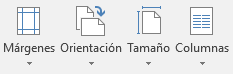
- Márgenes: nos añade más a menos márgenes, según lo elijamos.
-Orientación: podemos elegir ponerlo en vertical o en horizontal nuestro documento.
-Tamaño:cambiar el tamaño del papel del documento
-Columnas: divide el texto en dos o más columna

-Saltos: agrega un salto en la ubicación actual para retomarlo en la siguiente página del docuemento.
-Guiones: dividir las palabras, para así no tener que pasar de línea si no queda espacio para esa palabra.  
-Números de línea: permite hacer referencia a sitios exactos del documento

REFERENCIAS
TABLA DE CONTENIDO

-Tabla de contenido: agrega un resumen del documento contenido en una tabla.
-Agregar texto: incluye la cabecera actual en la tabla de contenido.
-Actualizar tabla: nos la actualiza para que haga referencia al número exacto de páginas


NOTAS AL PIE

-Insertar nota al pie: agrega una nota en la parte inferior de la página para así poder poner más información.
-Insertar nota al final: agrega una nota como un comentario o lo que necesites añadir sobre alguna parte del documento.
-Siguiente nota al pie: va a la siguiente nota al pie, haciendo clic nos pasa a la siguiente nota y así sucesivamente


TÍTULOS

-Insertar título: permite nombrar imágenes u objetos
-Insertar tabla de ilustraciones: hace una lista de objetos que tengan un título y con sus números de página.
-Referencia cruzada: hace referencia a puntos específicos del documento. Funcionan como los hipervínculos, es decir nos llevan a esa parte del documento.


ORGANIZAR

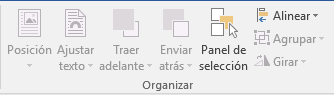
-Posición: nos deja elegir donde aparecerán los objetos seleccionados como fotos u objetos, así colocarlos como nosotros queramos.
-Ajustar Texto: seleccionar el modo en el que ajustar el texto, para que la imagen o los objetos queden bien organizados con el texto.
-Traer adelante: trae al objeto seleccionado un nivel hacia arriba, es decir por encima del texto o demás objetos que formen la página.
-Enviar atrás: envía el objeto un nivel hacia abajo, por debajo del texto o de los objetos, se quedará  como fondo.
-Panel de selección: nos enseña una lista con todos los objetos del documento, así poder moverlos o organizarlos de una forma más sencilla.


-Alinear: cambia la posición de los objetos que queramos, así ponerlos por ejemplo más cerca del los márgenes o como queramos.
-Agrupar: junta algunos objetos para moverlos y asignarles un formato, así modifircalos todos como si solo fuesen uno.
-Girar: gira el objeto que queramos, a los grados que queramos.

Leer más...

WORD (III)

DISEÑO
-Temas: nos permite elegir un nueva tema para nuestro Word, es decir un nuevo estilo y elegir como lo queremos. Podemos elegir un tema ya diseñado, estos se diferencian en el tipo de letra, títulos, fuentes...
Como vemos el ejemplo de abajo dependiendo de lo que tú elijas la distribución de nuestro Word cambiará


-Colores: nos ayuda a cambiar de forma rápida todos los colores de nuestro Word eligiendo entre unos colores. También podemos personalidad nuestros propios colores. Aunque elijamos cualquier color en nuestro documento siempre aparecerá coordinado.
-Fuentes: nos ayuda a cambiar de forma rápida el aspecto de nuestro documento cambiando la fuente. Pero para poder cambiarlo es necesario que el documento utilice las fuentes de "cuerpo" y "encabezado".
- Espaciado entre párrafos: nos ayuda a cambiar el espacio entre las líneas y los párrafos. También podemos poner la opción de aplicarlo en todo el documento, hasta en lo nuevo que añadamos después.

-Efectos: cambia la apariencia de los objetos de nuestro documento.
-Establecer como predeterminada: nos ayuda a poder poner este aspecto en todos los documento nuevos que añadamos después.
-Marca de agua: agrega un texto por detrás de nuestro documento, que se ve un poco menos que este.
-Color de página: añade color a toda la pagina de nuestro documento, del color que queramos.
- Bordes de página: podemos añadir o cambiar los bordes de nuestro
 documento.


FORMATO
CONFIGURAR PÁGINA
- Márgenes: nos añade más a menos márgenes, según lo elijamos.
-Orientación: podemos elegir ponerlo en vertical o en horizontal nuestro documento.
-Tamaño: cambiar el tamaño del papel del documento
-Columnas: divide el texto en dos o más columna

-Saltos: agrega un salto en la ubicación actual para retomarlo en la siguiente página del docuemento.
-Guiones: dividir las palabras, para así no tener que pasar de línea si no queda espacio para esa palabra.  
-Números de línea: permite hacer referencia a sitios exactos del documento

REFERENCIAS
TABLA DE CONTENIDO

-Tabla de contenido: agrega un resumen del documento contenido en una tabla.
-Agregar texto: incluye la cabecera actual en la tabla de contenido.
-Actualizar tabla: nos la actualiza para que haga referencia al número exacto de páginas


NOTAS AL PIE

-Insertar nota al pie: agrega una nota en la parte inferior de la página para así poder poner más información.
-Insertar nota al final: agrega una nota como un comentario o lo que necesites añadir sobre alguna parte del documento.
-Siguiente nota al pie: va a la siguiente nota al pie, haciendo clic nos pasa a la siguiente nota y así sucesivamente


TÍTULOS

-Insertar título: permite nombrar imágenes u objetos
-Insertar tabla de ilustraciones: hace una lista de objetos que tengan un título y con sus números de página.
-Referencia cruzada: hace referencia a puntos específicos del documento. Funcionan como los hipervínculos, es decir nos llevan a esa parte del documento.

ORGANIZAR

-Posición: nos deja elegir donde aparecerán los objetos seleccionados como fotos u objetos, así colocarlos como nosotros queramos.
-Ajustar Texto: seleccionar el modo en el que ajustar el texto, para que la imagen o los objetos queden bien organizados con el texto.
-Traer adelante: trae al objeto seleccionado un nivel hacia arriba, es decir por encima del texto o demás objetos que formen la página.
-Enviar atrás: envía el objeto un nivel hacia abajo, por debajo del texto o de los objetos, se quedará  como fondo.
-Panel de selección: nos enseña una lista con todos los objetos del documento, así poder moverlos o organizarlos de una forma más sencilla.


-Alinear: cambia la posición de los objetos que queramos, así ponerlos por ejemplo más cerca del los márgenes o como queramos.
-Agrupar: junta algunos objetos para moverlos y asignarles un formato, así modifircalos todos como si solo fuesen uno.
-Girar: gira el objeto que queramos, a los grados que queramos.


Leer más...