Etiquetas

sábado, 6 de mayo de 2017

SCRATCH

Después de desistir de Kdenlive empezamos con Scratch que nos lleva ya a la tercera evalución -> PROGRAMACIÓN. Es un programa que una vez que lo entiendes es sencillo y nos permite programar objetos en distintos fondo y que hagan lo que nosotros queramos y cuando nosotros les indicamos.

Para todos, menos para los nuevos, no es nada nuevo porque es un programa que ya estuvimos utilizando el año pasado,por lo tanto empezamos con practicas de repaso de todo el año pasado.

En scratch podemos elegir los objetos/personajes que queramos utlizar:

También podemos diseñarlos nosotros al igual que los fondos,los podemos elegir entre la gran variedad que hay o sino diseñarlos a nuestro gusto.Para comenzar a programar los objetos tenemos que saber todo lo que podemos hacer: 
  • Movimientos
  • Apariencia
  • Sonido
  • Lápiz
  • Datos
  • Eventos
  • Control
  • Sensores
  • Operadores 
  • Más bloques
Os dejo una foto de todas las opciones que tenéis dentro de todas las anteriores,para que os podáis hacer a a la idea de que podéis hacer prácticamente lo que queráis.


Leer más...

Kdenlive

Cuando acabamos de utilizar el programa de movie maker ya que lo contrólobamos y dentro de lo que cabe es un programa de edición sencillo, quisimos comenzar a utilizar el programa de Kdenlive. Os dejo aquí una foto para que veáis la apariencia de este:


La práctica en un principio consistía en juntar dos vídeos que nos dio Alejandro en el programa. Pero muchos compañeros tuvieron problemas para hacerlo. Entonces cada uno nos descargamos el programa de nuevo, dedicamos una clase a esto. Pero aun así después de descargarlo otra vez seguimos teniendo problemas: a algunos podían juntarlos pero a la hora de reprodrucirlo se paraba y se ponían trozos verdes. En mi casa el programa no me dejaba subir lo vídeos por lo tanto aunque lo intentase no podía juntarlos. 
Intentamos solucionar estos problemas y le dedicamos una semana entera,pero a pesar de eso no pudimos. Alejandro nos dijo que lo intentaría para el año que viene, así que como yo he cogido informática espero aprender a utilizarlo ya que parecía que podíamos editar los vídeos de muchas maneras.
Leer más...

TEORÍA DEL VÍDEO DIGITAL

CARACTERÍSTICAS FUNDAMENTALES DE TODO VÍDEO DIGITAL
Las tres características de todo vídeo digital son:

-PROPORCIONALIDAD: es la razón entre la altura y la anchura de la imagen. También se conoce como "relación de aspecto" o aspect ratio.

-RESOLUCIÓN: igual que sucede en la imagen fija digital,en el vídeo digital la resolución de la imagen repercute directamente en su calidad a la hora de visualizarla.

-FLUJO DE BITS O BITS RATE (BR): indica la cantidad de bits de información que se transmite en el vídeo.

DIFERENCIA ENTRE CODEC Y FORMATO DE UN VÍDEO
Un codec de un vídeo es un programa que permite comprimir la información de un archivo de audio o de un vídeo con el fin de que ocupe menos espacio de disco utilizando fórmulas matemáticas, por lo que se suele perder información. Mientras que el formato no pierde información y podemos elegir en que tipo de formato guardarlo.

FORMATOS MÁS IMPORTANTES
Los formatos más utilizados son:
  • AVI
  • MOV
  • WMV
  • MPEG
  • FLV

CÓDECS MÁS IMPORTANTES Y SUS CARACTERÍSTICAS:

-Los códecs de audio más populares son el formato MP3, el Ogg Vorbis, que se caracteriza por ser un códec perteneciente al software libre, y el AC3 que suele utilizarse en compresiones de DVDs.
-El formato líder de compresión de audio es sin lugar a dudas el MP3. 
-Tanto el formato MP3 como el Ogg Vorbis y el AC3, comprimen con cierta pérdida de información, al igual que los códecs MP1, MP2, AAC, WMA, ADPCM, ADX, ATRAC y muchos otros. 
-existen gran cantidad de códecs que permiten una compresión de la fuente original de audio, sin la necesidad de pérdida de datos, tales como FLAC, LPAC, APE, WavPack, entre otros. 
-En video, los códecs más utilizados en la actualidad suelen ser el MPEG en todas sus variantes, como así también DivX, 3ivx y Xvid, entre otros. 

TIPOS DE RESOLUCIÓN DE VÍDEO:

  • Resolución 480i: es el nombre abreviado para el modo de vídeo del sistema estándar de televisión a color analógico estadounidense NTSC. La “i” que a veces se escribe en mayúscula, significa interlaced (entrelazado) y el 480 significa que la resolución de imagen vertical es de 480 líneas que son las que contienen información de imagen.
  • Resolución 480p :es el nombre corto para una de las categorías de los modos de vídeo. El número 480, representa 480 líneas verticales de resolución de pantalla, mientras que la letra “p” significa barrido progresivo.Tiene una resolución de 720×480 píxeles = 345,600 píxeles (0,3 megapíxeles).
  • El antialiasing consiste en la eliminación de la información de frecuencia demasiado elevada para poder ser representada adecuadamente. Cuando tal información es dejada en la señal, se pueden producir artefactos impredecibles, como puede verse en la siguiente imagen.
  • EDTV incorpora la eliminación del entrelazado en la exploración de la imagen. Esta característica mejora sensiblemente la calidad, eliminando el aliasing espacial y temporal asociado a los sistemas SDTV. También es el principal motivo por el que la calidad de la EDTV es claramente superior a la SDTV.Sus principales características son:Resolución de 480p o 576p.Relación de aspecto 4:3 o 16:9.24 o 25 imágenes por segundo.
  • 720p es el nombre corto para una de las categorías de los modos de vídeo usado principalmente en la televisión de alta definición (HDTV). El número 720 representa 720 líneas verticales de resolución de pantalla, mientras que la letra “p” significa barrido progresivo.
    Tiene una resolución de 1280×720 píxeles = 921.600 píxeles (0,9 megapíxeles).
  • 1080i es el nombre corto para una categoría de un modo de vídeo. El número 1080, significa 1080 líneas en resolución vertical, mientras que la letra “i” significa entrelazada (del inglés ‘interlaced’). 1080i es considerado un modo de vídeo HDTV. El término usualmente supone una relación de aspecto widescreen de 16:9, implicando una resolución horizontal de 1920 píxeles con la resolución de fotogramas de 1920×1080 o 1.036.800 píxeles reales.
  • Se conoce como Full-HD a la resolución 1920×1080 (píxeles) en un televisor de alta definición.
  • 080p (llamado Full-HD) es el nombre alternativo para la resolución máxima usada en la televisión de alta definición (HDTV). El número 1080 representa 1080 líneas verticales de resolución de pantalla, mientras que la letra “p” significa progressive scan. 1080p es considerado un modo de vídeo HDTV.
    1920×1080 píxeles = 2.073.600 pixeles (2 megapixeles). El número 2160 representa 2160 líneas verticales de resolución de pantalla, mientras que la letra “p” significa barrido progresivo.
  • 4K un estándar emergente para resolución en cine digital. El nombre deriva de la resolución horizontal, la cual es aproximadamente de 4.000 píxeles.
Leer más...

martes, 2 de mayo de 2017

MOVIE MAKER

PRINCIPAL
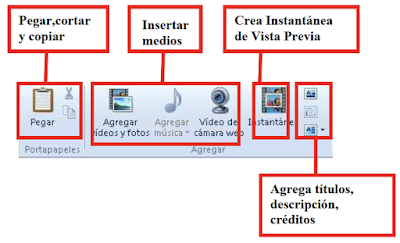
Para comenzar con nuestro vídeo tendremos que utilizar la herramienta "Agregar vídeo y fotos" que nos va a permitir seleccionar las fotos o vídeos que queramos dentro de nuestros documentos.
Después para crear un vídeo con sonido, utilizaremos "Agregar música", podremos elegir de donde agregar la música ya sea online o una vez ya descargada.
También tenemos la opción de "Vídeo de cámara web" que te da la opción de grabar tu los propios vídeos pero es necesario que tengas esta cámara web. También si quieres hacer el audio más personal y a tu gusto puedes "Grabar narración". Por ultimo para comprobar como queda el trabajo utilizamos "Instantánea" que nos muestra el marco actual de nuestra película con el mismo tamño que la vista previa.
Al principio del vídeo podemos agregar:
  • "TÍTULOS" para introducir el vídeo.
  • "DESCRIPCIONES" que van a acompañar el vídeo como subtítulos
  • Por ultimo unos "CREDITOS" para finalizar el vídeo.
Podemos elegir también temas para que nuestra película sea distinta como : blanco y negro, sepia, predeterminado.. etc.

EDICIÓN:
  • Girar a la izquierda -> 90 grados a la izquierda
  • Girar a la derecha -> 90 grados a la derecha
  • Quitar -> elimina el elemento seleccionado
  • Seleccionar todo -> nos selecciona todo dentro de una misma pista
COMPARTIR: nuestra película la podemos compartir en redes sociales como twitter y Facebook.


La ultima herramienta que podemos encontrar en principal es "guardar película" y dentro de esta elegimos la opción que mejor se adapte a nuestras necesidades, también podremos bajar su calidad para que nos ocupe menos.

ANIMACIONES

En esta pestaña podemos elegir entre numerosas transiciones que podemos añadir entre pista y pista para que nuestro vídeo sea más entretenido y original.


Desplazarse y hacer zoom, también nos permite elegir entre distintas formas de pasar de una pista a otra, os pongo aquí el ejemplo:
Luego también tenemos la herramienta de seleccionar todo para aplicárselo a todas las pistas.

EFECTOS VISUALES
Nos permite añadir algún efecto a nuestra película, como se puede ver en la foto tienes banco y negro, borroso... etc. En esta pestaña también podremos seleccionar todo mediante "aplicar a todo" y también brillo; que nos permite aumentarlo a reducirlo.

 PROYECTO

AUDIO
  • Enfatizar la narración: para que se oiga más alto que el sonido o la música.
  • Enfatizar vídeo: para que este sea más alto que la música o la narración.
  • Enfatizar la música: para que la música sea mejor que el resto.
  • Sin énfasis: desactiva todos los énfasis que hay.
  • Ajustar a la música: para que la película y la música duren los mismo.
RELACIÓN DE ASPECTO
  • Pantalla panorámica: la pantalla sea de 16:9
  • Estándar: para que la pantalla sea de 4:3
VER


ZOOM DE TIEMPO
  • Acercar
  • Alejar
  • Restablecer
TAMAÑO DE MINIATURA: nos ayuda a cambiar el tamaño de la miniautura; más pequeño, grande, mediano...

VISTA PREVIA DE PANTALLA COMPLETA: como su propio nombre indica es una vista previa.

FROMAS DE ONDAS: muestra las ondas del audio.

EDITAR: HERRAMIENTAS DE AUDIO

VOLUMEN DE VÍDEO: cambia el volumen
  • Fundido de entrada: elige su velocidad
  • Fundido de salida: también elige su velocidad.
COLOR DE FONDO: elige el color de fondo del texto actual.
VELOCICIDAD: nos permite elegir la velocidad del vídeo.
DURACIÓN: nos permite elegir la duración de la imagen o vídeo.

EDICIÓN:
Dividir: divide el vídeo en dos.
Herramienta de recorte: divide el vídeo para esconder las partes no deseadas.
Establecer punto inicial: recorta el vídeo para que comience en el punto inicial.
Establecer punto final: reocrta el vídeo para que acabe en el punto final.

ESTABILIZACIÓN DEL VÍDEO: aplica estabilidad.

EDITAR: HERRAMIENTAS DE MÚSICA

VOLUMEN DE LA MÚSICA: cambia el volumen.
Fundido de entrada: elige la velocidad
Fundido de salida: elige la velocidad

EDICIÓN
Dividir. divide la música en dos partes.
Definir hora de inicio: cuando queremos que empiece la música.
Establecer punto inicial: recorta la música para que comience en ese momento.
Establecer punto final: recorta la música para que acabe en ese momento.

Inicio: elegir el segundo en el que comienza
Punto inicial: elegir el segundo en el que comienza
Punto final: segundo en el que se detiene.

EDITAR: HERRAMIENTAS DE TEXTO
Tendremos las herramientas básicas de texto, como las de Word:
Pegar
Cortar


Leer más...

martes, 21 de marzo de 2017

TEORÍA DE IMAGEN DIGITAL

PIXEL
Un píxel dentro de la informática se podría definir como la más pequeña de las unidades homogéneas de color que componen una imagen de tipo digital. Por lo tanto si ampliamos una imagen, es decir hacemos zoom, podemos ver los píxeles que componen la imagen.
Los cuatro tipos de  información que contiene un píxel son:
  1. Color/tono 
  2. Profundidad
  3. Saturación 
  4. Luminosidad 

IMÁGENES DE MAPA DE BITS
las imágenes de mapa de bits son imágenes pixeladas, es decir que están formadas por un conjunto de puntos (píxeles) contenidos en una tabla. Cada uno de estos puntos tiene un valor o más que describe su color.

IMAGENES VECTORIALES
Las imágenes vectoriales son representaciones de entidades geométricas tales como círculos, rectángulos o segmentos. Están representadas por fórmulas matemáticas (un rectángulo está definido por dos puntos; un círculo, por un centro y un radio; una curva, por varios puntos y una ecuación). El procesador "traducirá" estas formas en información que la tarjeta gráfica pueda interpretar.

MAPA DE BITS
VECTORIAL


EL MODO DE COLOR RBG
El modo de color RGB es el formado por los colores primarios luz, Rojo, Verde y Azul. De hecho, RGB son las siglas en inglés de los colores Red, Green y Blue.

EL MODO DE COLOR CMYX
El modo de color CMYK son los que se corresponden con los colores primarios luz, es decir, con el cyan, el magenta, el amarillo al que se le suma el color negro. Este modelo se basa en la cualidad de absorber y rechazar luz de los objetos.

En impresion digital se puede usar cualquiera de ambas. Se puede enviar en CMYK, o usar un perfil de color RGB y realizar la conversion automaticamente. Segun la forma que se realice el envio, los resultados pueden variar mucho, en algunos casos los cambios de color son imperceptibles. Pero en otros son drásticos
.Pero segun se use sRGB, AppleRGB, AdobeRGB, etc los colores pueden cambiar. Tambien, si la representacion es fotografica, relativa colorimétrica, absoluta, etc. Las variables posibles son muchas y cada una afecta el resultado<br><br>Si el sistema está bien calibrado y ajustado, podriamos confiar en él y pedirle que sobreescriba la informacion que traiga la foto. Pero claro, eso hace que no veamos el resultado hasta verlo impreso, y que no podamos ajustarlo nosotros en nuestro equipo.<br><br>Por todo ello, lo mejor es usar CMYK, que son porcentajes absolutos, independientes del perfil... aunque, en el caso de la impresion digital, tambien pueden "alterarse" si se le aplica un perfil de color, o si el flujo de trabajo incorpora una gestion de color avanzada. Con todo, es el mas seguro
Leer más...