Etiquetas

jueves, 12 de abril de 2018

SYNFIG: MÁSCARAS

Esta ha sido nuestra última práctica antes del trabajo final, que supondrá montar nuestro propio video. En esta hemos practicado algo que no habíamos visto antes que son las máscaras, mediante tres ejercicios distintos.

    1.En el primer ejercicio teníamos que crear un fondo, con la herramienta gradiente, yo lo puse de color salmón y esta animación debía durar 10 segundos. En este fondo introducimos un texto que ponga : "Marta´s productions presenta..." y encima de este texto un cuadro, para crear la máscara, agruparemos el texto un rectángulo que crearemos tapando el texto en una única capa, el rectángulo lo transparentamos y en un segundo cambiamos su posición para que salga por la derecha y se pueda ver el texto que hay por debajo como si hubiera aparecido. 

    2.En el Segundo ejercicio trataremos algo parecido introducimos el texto: "UN LADRÓN EN CASA" y creamos un círculo mas o menos el tamaño de las letras que se moverá durante los 10 segundos por las letras mientras las muestra ya que hemos utilizado "directo encima", por ultimo se hará grande y mostrará todas las letras a la vez. Para que veis donde se encuentra os dejo una foto: 
      3.  En la hoja Alex nos planteaba otro tipo de ejercicio pero lo cambiamos por un fondo de una puerta que diera un patio y teníamos que conseguir el efecto de un corredor que pasara solo por la puerta. Para ello volveremos a utilizar "directo encima" y crearemos un rectángulo que ocupe toda la puerta, le damos al modo invertido y creamos una trayectoria para la corredora, para que vaya de un lado a otro de la puerta y solo la veremos cuando pase por el rectángulo. Este fue el resultado para que veáis en que consistía lo del rectángulo: 
Leer más...

lunes, 9 de abril de 2018

SYNFIG: BUCLES

 La práctica 6 de Synfig es un poco más complicada, primero vamos a tener que crear un rectángulo tres ves más grande que el 
lienzo sobre el que realizamos la animación para conseguir el efecto de movimiento. Alex en la práctica nos decía que teníamos que crear nosotros mismos las nubes, pero a mí me fue muy complicado porque no conseguía darles forma, por lo que cogí una imagen de una nube sin fondo de internet. 
La animación va a durar un total de 15 segundos, en el segundo 0 las nubes van a estar en la derecha fuera del lienzo y en el segundo 5 a la izquierda, también fuera. Por lo tanto para que el rectángulo que actúa como fondo y las nubes las agruparemos en una capa y le aplicaremos un bucle para que esos 5 segundos de su movimiento se repitan 3 veces hasta el fin que son los 15 segundos. 
Añadimos el avión, otra imagen de internet sin fondo, este se moverá desde la izquierda en el segundo 0 y se encontrará fuera por la derecha al transcurrir los 15 segundos.
El cielo lo cambiaremos de color, al principio del bucle será un azul clarito y al final azul casi oscuro, antes de llegar a los 5 segundos para conseguir el efecto de 24 horas. 
Por último para mejorarlo un poco añadí un skyline y para conseguir el efecto de movimiento de este, duplicamos la capa una estrategia centrada en instante 0 y la otra se encontrará escondida en la zona de la derecha, ambos de moverán y el skyline escondido transcurridos los 15 segundos sustituirá al del principio.
El resultado final de la animación es el siguiente: 


Leer más...

SYFING: CAMBIO DE FORMA

En esta cuarta practica de Syfing, como el propio nombre indica, nos vamos a centrar en el cambio de forma de los objetos. El objetivo final es conseguir el efecto de una destello, de una estrella.

  1. Lo primero que tuvimos que hacer fue cambiar las proporciones del marco sobre el que realizamos todo, cambiamos su medida a 960x540 y esta vez durará 5 segundos, con 24 fotogramas por segundo.
  2. Para crear la estrella creamos con la herramienta circulo, uno de color azul de radio 5, es bastante pequeño por lo que tendremos que controlar como hacer zoom. 
  3. Tuvimos que crear un segundo circulo idéntico al primero pero esta vez de color amarillo, par saber como utilizar ambos tiradores seleccionando ambos círculos a la vez. Pero eliminaremos el primer circulo azul y nos quedamos solo con el amarillo.
  4. Sobre el circulo amarillo trabajaremos y le intentaremos dar forma de estrella utilizando Transform tool, añadiendo nodos entre los que teníamos al principio, para mantener un poco la forma. 
  5. Colocamos la estrella en la esquina izquierda, y creamos 5 fotogramas clave : inicio, empieza destello, destello, acaba destello y final. 
  6. Para conseguir el efecto de destello, en el fotograma destello activamos el muñeco rojo y modificamos su forma tirando de los nodos, solo en este fotograma, el resto permanecerá igual.
  7. Creamos un fondo de azul-negro que representará la noche, con la herramienta de rectángulo y lo enviaremos fondo.
  8. Para completarlo añadimos la nave usada anteriormente, en el fotograma inicio se encontrará a la izquierda y en el final en la derecha, conseguiremos así su movimiento, utilizando siempre el botón rojo.

Leer más...

SYNFIG: TEXTO

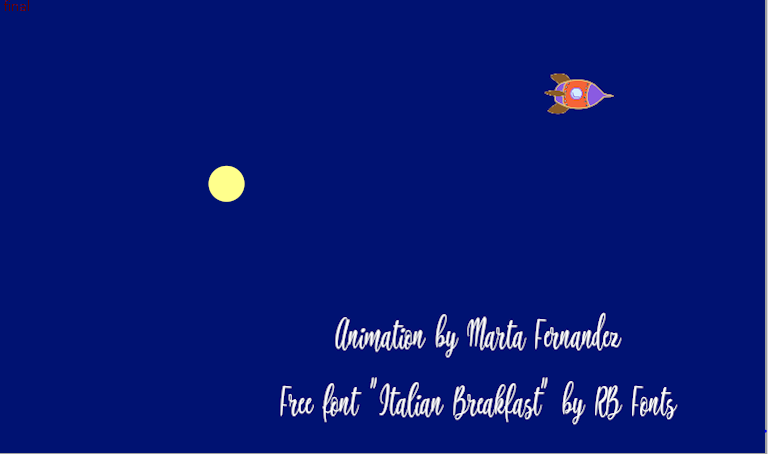
Para esta práctica número 5 vamos a utilizar el resultado final de la practica 4 y le añadiremos un texto a esta.
Para elegir una letra nos metimos en la página de https://www.dafont.com y entre la gran variedad de tipos de letras que hay elegimos la que más nos guste teniendo en cuenta que tenemos que elegir una que sea gratuita. En mi caso yo elegí la Italian Breakfast.
Para poder utilizar esta tipografia en Synfig, tendremos que descárgala desde internet y poner en una misma carpeta esta práctica y la letra descargada.
Una vez hechos todos estos pasos lo que nos queda es utilizar la herramienta de text tool, asegurándonos de que el campo multiline text esté marcado. En mi caso yo tuve que poner:

"Animation by marta Fernandez
free font "Italian Breakfast" by RB "

Después elegimos el color para el texto que mas nos guste, yo puse blanco para que se viera mejor y también jugamos con el tamaño y la posición. El objetivo final es hacer que el texto de dos vueltas, es decir 720 grados, introduciendo estos grados en el angle de textos, en el fotograma final, de tal manera que empiece con 0 grados y al final de los 5 segundos haya realizado los 720 grados.
El resultado final de la animación sería algo así:

Leer más...

viernes, 23 de marzo de 2018

SYNFIG: TRAYECTORIAS


Después de crear animaciones, es decir que se mueva de un lado a otro o de realizar cambiamos como os explico en la entrada anterior, ahora el movimiento del objeto va a seguir una trayectoria determinada, que en este caso nos marcó Alex.
Con el fondo que nos dio, con la trayectoria, añadimos la nave de las prácticas anteriores y teníamos que conseguir que la nave siguiera esa línea. Tuvimos que cambiar el fondo aun color azul oscuro.
Para que la nave siguiera la trayectoria teníamos que seleccionar la nave y a la vez seleccionar la trayectoria, ayudándonos del botón control, una vez seleccionados ambos objetos pulsamos en la trayectoria, no sobre el tirador, abrimos su menú y le damos a "Link to spline" y observamos como la nave se ha colocodo sobre la trayectoria.
Creamos también un fotograma inicio y otro final, el inicial estará al comienzo de la trayectoria y el final, como es lógico en el final de la trayectoria, todo esto teniendo en cuenta el muñeco rojo, como expliqué en la anterior práctica y sabiendo que la duración total es de 5s.
Para comprobar que la animación funciona bien tenemos que comprobar si también funciona con la extensión FLV, extensión de vídeo, pero a mí no me dejaba mientras que algunos compañeros esta parte sí que les funcionaba.


Leer más...